



 الخط الساخن: 0855.911.911
  RSS
RSS 





تُثبّت تحديثات نظام التشغيل ويندوز عمومًا، وليس ويندوز 11 فقط، على ملايين الأجهزة ذات التكوينات المختلفة. لذا، قد تؤدي نوايا مايكروسوفت الحسنة أحيانًا إلى مشاكل للمستخدمين عند ظهور أخطاء غير مكتشفة أثناء الاختبار.
في بعض الحالات، تقوم مايكروسوفت بإلغاء التحديث. ولكن في أغلب الأحيان، يتعين على المستخدمين حل المشكلة بأنفسهم عن طريق إلغاء تثبيته يدويًا. قد يبدو الأمر معقدًا، لكن في الواقع، إزالة تحديث ويندوز أمر بسيط نسبيًا، حتى أن من لا يملكون خبرة تقنية يمكنهم القيام بذلك في المنزل.
تعليمات حول كيفية إلغاء تثبيت تحديثات ويندوز 11
تختلف طريقة إلغاء التحديثات باختلاف إصدار نظام التشغيل ويندوز الذي تستخدمه. كانت الإصدارات الأولى من ويندوز 11 تسمح للمستخدمين بإلغاء تثبيت التحديثات من خلال لوحة التحكم، بينما تتطلب الإصدارات الأحدث القيام بذلك من خلال تطبيق الإعدادات.
ومن الجدير بالذكر أيضًا أن بعض التحديثات لا يمكن إلغاء تثبيتها؛ على سبيل المثال، في أجهزة Surface، لا يمكن للمستخدمين إلغاء تثبيت برامج التشغيل أو تحديث BIOS من الإعدادات.
للتحقق من إصدار وبنية نظام التشغيل Windows 11 الخاص بك، اضغط على مجموعة المفاتيح التالية: Win (أيقونة ويندوز) + Rثم أدخل الأمر WINVER واضغط أدخل على لوحة المفاتيح.
بالنسبة لنظام التشغيل Windows 11 21H2 (الإصدار 22000)، إليك كيفية إلغاء تثبيت التحديث:
1. افتح التطبيق الإعدادات > تحديثات ويندوز > سجل التحديثات.
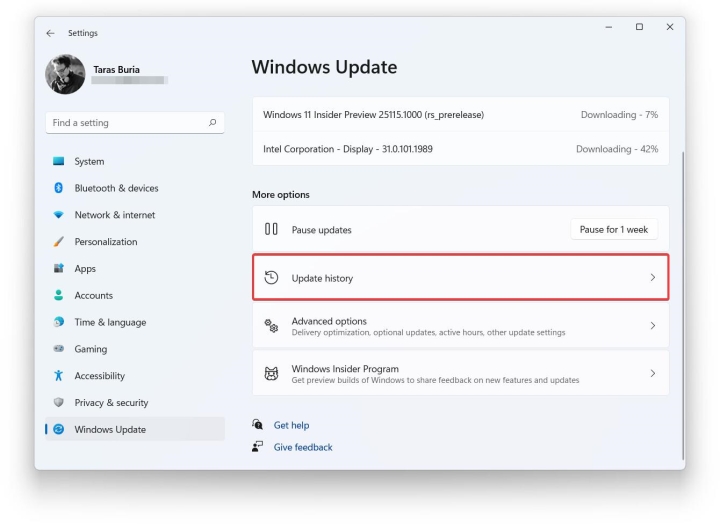
2. ابحث عن القسم وحدده إلغاء تثبيت التحديثبعد الضغط، يظهر إطار النافذة. لوحة التحكم سيتم فتح المنطقة المألوفة.

3. حدد تحديث ويندوز الذي تريد إلغاء تثبيته، ثم اضغط على مفتاح الإدخال (Enter). إلغاء.
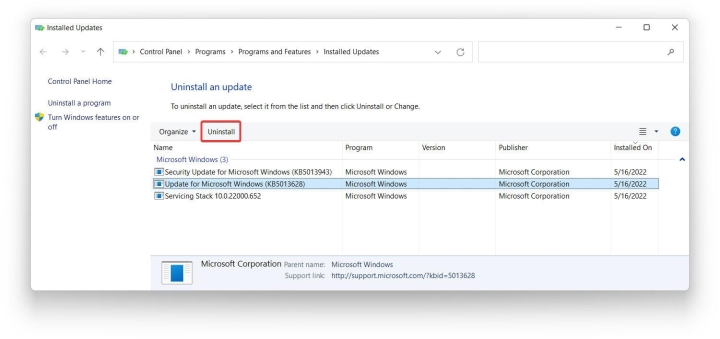
٤. ستظهر نافذة للتحقق من أمر إلغاء التثبيت؛ وافق على بدء العملية وانتظر حتى يُكمل نظام التشغيل باقي الخطوات. بعد اكتمال المعالجة، يحتاج المستخدم إلى إعادة تشغيل الجهاز للتأكد من إتمام جميع العمليات.
تذكر حفظ أي مهام غير مكتملة وإغلاق جميع التطبيقات المفتوحة قبل إعادة تشغيل جهازك.
كيفية إلغاء تثبيت تحديثات ويندوز 11 الإصدار 22H2 والإصدارات الأحدث
ستتطلب إصدارات Windows 11 من 22H2 فصاعدًا التدخل من خلال تطبيق الإعدادات، وليس من خلال لوحة التحكم كما ذكر أعلاه.
الإجراء كالتالي:
1. اضغط على مجموعة المفاتيح وين + I أو افتح التطبيق مباشرة الإعدادات.
2. من الواجهة الإعدادات، باتباع المسار تحديث ويندوز> تحديث التاريخ.
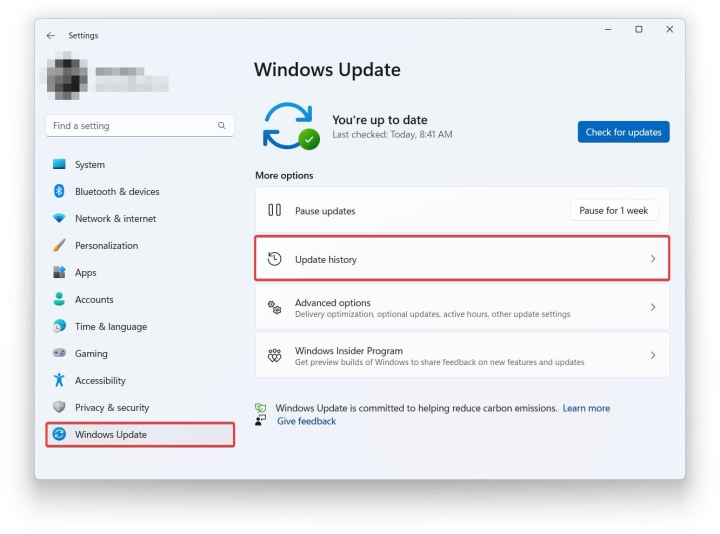
3. حدد العنصر إلغاء تثبيت التحديثات.
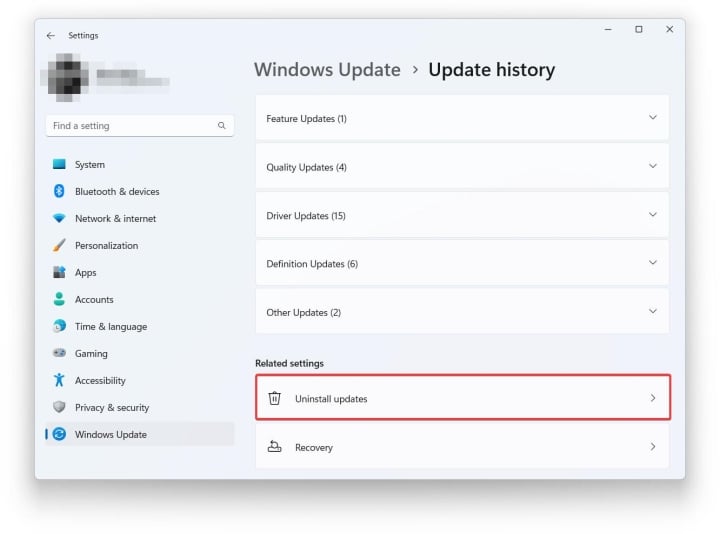
٤. سيعرض النظام آخر التحديثات ويمكنك إلغاء تثبيتها. انقر هنا. إلغاء في الزاوية العلوية اليمنى، يوجد رمز يشير إلى الإصدار الذي يجب إزالته من الجهاز.
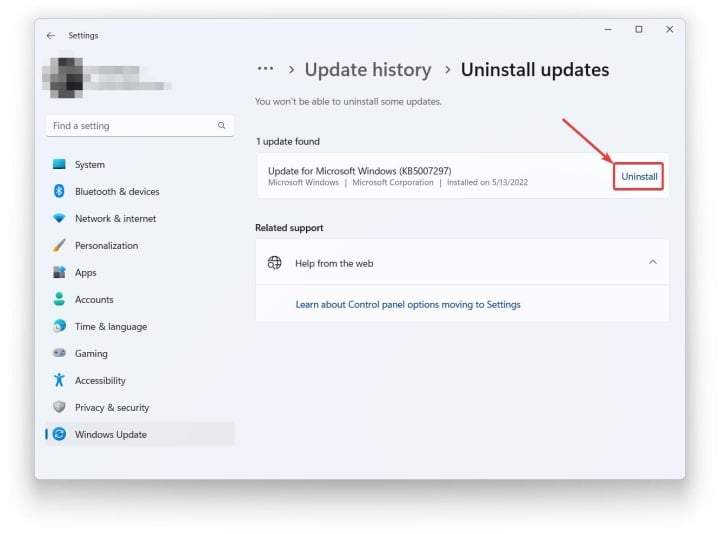
5. تابع التحقق من طلب الحذف بالضغط على إلغاء لقد ظهر مرة أخرى من النافذة الصغيرة.
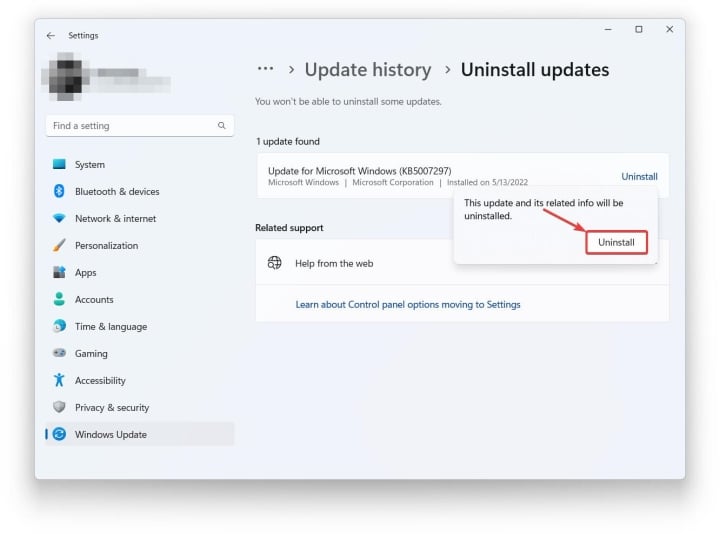
6. انتظر حتى يقوم نظام ويندوز بإزالة التحديث تلقائيًا. ثم أعد تشغيل جهاز الكمبيوتر.
عند هذه النقطة، تكون عملية إلغاء تثبيت نظام التشغيل Windows 11 قد اكتملت، ويمكن للمستخدمين استخدام أجهزة الكمبيوتر الخاصة بهم بشكل طبيعي، وتجنب أي أخطاء غير متوقعة ناجمة عن الترقية.
 بينه وان